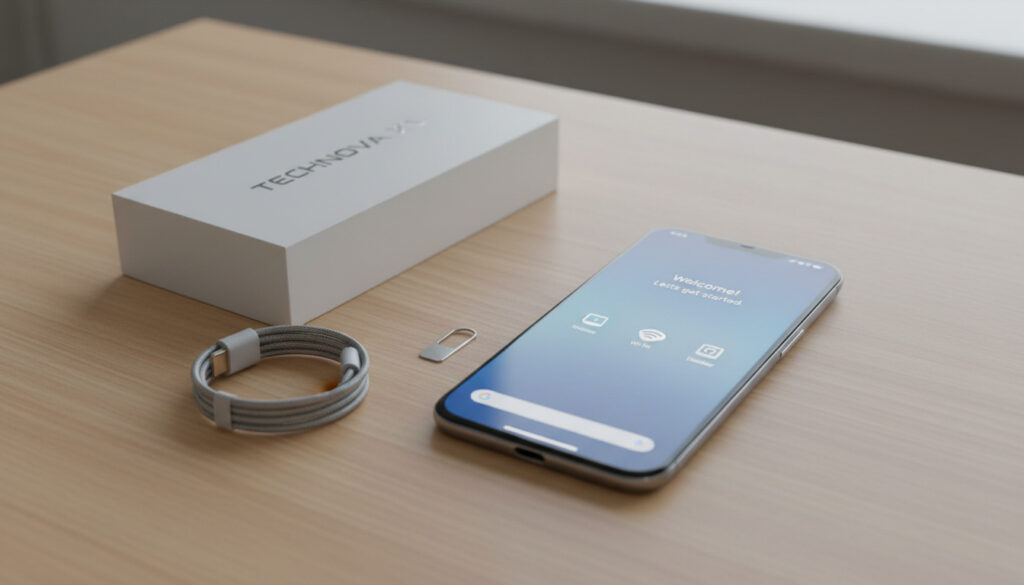
Uuden puhelimen hankinta on aina iloinen asia, mutta itse käyttöönotto saattaa mietityttää. SIM-kortin asennus, Wi-Fi-yhteyden löytäminen, varmuuskopion palautus ja tietojen siirto vanhasta puhelimesta ovat niitä keskeisiä vaiheita, joihin jokainen törmää. Valmistajat kuten Apple ja Google ovat pyrkineet tekemään prosessista mahdollisimman suoraviivaisen, mutta kysymyksiä riittää: mikä on nopein tapa siirtää tiedot, miten toimia ilman vanhaa laitetta ja maksaako tietojen siirto jotain.
Tässä artikkelissa käymme läpi uuden puhelimen käyttöönoton vaihe vaiheelta. Keskitymme sekä Android- että iPhone-puhelimiin ja annamme ohjeet myös erityistilanteisiin, kuten silloin, kun vanhaa puhelinta ei ole saatavilla tai Wi-Fi-verkkoa ei ole. Tavoitteena on tarjota selkeä, faktoihin perustuva opas, jonka avulla pääset nopeasti alkuun uuden laitteesi kanssa.
Uuden puhelimen käyttöönotto Android
Android-puhelimen, kuten Samsungin, käyttöönotto alkaa aina perusvaiheilla: käynnistä laite ja seuraa näytön ohjeita. Google ohjeistaa, että tässä vaiheessa tarvitaan yleensä Wi-Fi-verkko tai mobiiliverkko aktivoinnin loppuun saattamiseksi. Ennen käynnistystä on hyvä varmistaa, että SIM-kortti on asetettu paikalleen. Jos käytössä on eSIM, puhelin pyytää aktivoimaan sen käyttöönoton aikana.
SIM-kortin asennus ja vanhan puhelimen varmuuskopiointi ennen käyttöönottoa.
Bluetooth, kaapeli tai pilvipalvelu – valitse sopivin tapa siirtää yhteystiedot, kuvat ja sovellukset.
Puhelimen käynnistys, kirjautuminen Google- tai Apple-tiliin ja perusasetusten määrittäminen.
Ohjeet käyttöönottoon ilman vanhaa puhelinta tai ilman wifiä – esim. mobiilidatan kautta.
Keskeiset havainnot ennen aloitusta
- Varmuuskopioi tiedot ennen vaihtoa – tämä säästää aikaa ja estää tietojen menetyksen.
- Tietojen siirtoon on useita vaihtoehtoja: Bluetooth, USB-kaapeli, pilvipalvelu tai operaattorin maksullinen palvelu.
- Operaattorit (DNA, Telia, Elisa) tarjoavat omia siirtopalveluita, joiden hinnat vaihtelevat.
- Käyttöönotto ilman vanhaa puhelinta onnistuu, jos olet aiemmin varmuuskopioinut tiedot pilveen.
- Ilman wifiä käyttöönotto mahdollista mobiilidatan avulla, mutta tiedostojen siirto voi olla hitaampaa.
Yhteenveto tärkeimmistä ominaisuuksista
| Ominaisuus | Yksityiskohta |
|---|---|
| SIM-kortin asennus | Aseta SIM-kortti uuteen puhelimeen ennen käynnistystä |
| Tietojen siirto Bluetooth | Yhdistä laitteet Bluetoothilla, siirto nopeaa pienille tiedostoille |
| Tietojen siirto kaapelilla | USB-C-kaapeli (Android) tai Lightning-kaapeli (iPhone) – nopein tapa |
| Tietojen siirto pilvipalvelulla | Google Drive, iCloud, OneDrive – vaatii internet-yhteyden |
| Käyttöönotto ilman wifiä | Käytä mobiilidataa, jos operaattorin verkko on käytettävissä |
| Käyttöönotto ilman vanhaa puhelinta | Palauta varmuuskopio pilvestä kirjautumalla tilillesi |
Uuden puhelimen käyttöönotto iPhone
iPhonen käyttöönotto noudattaa samaa kaavaa: käynnistä laite ja seuraa asetusten ohjattua toimintoa. Apple ohjeistaa, että aktivointi vaatii Wi-Fi- tai mobiiliverkkoyhteyden. Jos vaihdat Androidista iPhoneen, Apple ja Telia neuvovat käyttämään Move to iOS -sovellusta, joka ladataan vanhaan Android-puhelimeen ennen siirtoa. iPhonesta toiseen iPhoneen siirrettäessä Apple suosittelee iCloud-varmuuskopion tai tietokoneella tehdyn varmuuskopion palauttamista.
Jos sinulla on vanha iPhone, varmuuskopioi se iCloudiin ennen uuden laitteen käyttöönottoa. Kirjaudu uudessa iPhonessa samalle Apple-tilille, niin varmuuskopio tarjotaan palautettavaksi käyttöönoton aikana. Tämä säästää aikaa ja varmistaa, että yhteystiedot, kuvat ja sovellukset siirtyvät mukana.
Uuden puhelimen käyttöönotto ilman vanhaa puhelinta
Tilanne, jossa vanhaa puhelinta ei ole käytettävissä, on yllättävän yleinen. Laite voi olla rikki, kadonnut tai se on jo palautettu. Tässä tapauksessa tietojen siirto onnistuu ainoastaan, jos olet aiemmin varmuuskopioinut tiedot pilveen. Googlen mukaan Androidissa varmuuskopio tehdään yleensä Google-tilille, ja iPhonessa varmuuskopio tallennetaan iCloudiin tai tietokoneelle. Jos varmuuskopiota ei ole, käyttöönotossa voi valita puhtaan aloituksen, jolloin puhelin asetetaan täysin uudeksi laitteeksi.
Uuden puhelimen käyttöönotto ilman wifiä
Vaikka Wi-Fi on kätevä, se ei ole ainoa vaihtoehto. Apple ja Google kertovat, että käyttöönotto ja varmuuskopion palautus voidaan tehdä myös mobiiliverkon kautta. Tämä on hyödyllistä esimerkiksi matkustaessa, jos Wi-Fi-verkkoa ei ole saatavilla. On kuitenkin hyvä huomioida, että suurten tiedostojen, kuten valokuvien ja videoiden, siirto mobiilidatan kautta voi kuluttaa nopeasti datakiintiötä ja olla hitaampaa kuin Wi-Fi-yhteydellä.
Käyttöönotto ilman wifiä onnistuu mobiilidatan avulla, mutta tiedostojen siirto voi olla hitaampaa. Lisäksi mobiilidatan käyttö saattaa aiheuttaa lisäkustannuksia, jos datakiintiö ylittyy. Tarkista operaattorisi datapaketin ehdot ennen suurten tiedostojen siirtoa.
Puhelimen tietojen siirto hinta
Yksi yleisimmistä kysymyksistä liittyy tietojen siirron hintaan. Käytettävissä olevien lähteiden mukaan itse käyttöönotto ja tietojen siirto valmistajan omilla työkaluilla (kuten Google- tai Apple-tilin kautta) on yleensä ilman erillistä maksua. Bluetoothilla, USB-kaapelilla tai pilvipalvelulla tehtävä siirto ei myöskään itsessään maksa mitään, vaikka pilvipalveluiden tallennustilasta voi periä maksun, jos oma tila loppuu.
Operaattorit kuten Elisa, DNA ja Telia tarjoavat omia siirtopalveluitaan, joiden hinnoittelu vaihtelee. Elisan osalta hinta riippuu palvelusta, mutta tarkkaa hintaa ei ole määritelty käytettävissä olevissa lähteissä. Jos harkitset operaattorin liikkeessä teetettävää tietojen siirtoa, kannattaa kysyä hinta suoraan palvelupisteestä.
Vaikka useimmat tietojen siirtotavat ovat ilmaisia, joidenkin operaattorien tarjoamat siirtopalvelut voivat olla maksullisia. Hinnoittelu vaihtelee palvelukohtaisesti, eikä siitä ole saatavilla yleistä tietoa. Varmista siis hinta etukäteen, jos aiot käyttää operaattorin palvelua.
Kuinka kauan uuden puhelimen käyttöönotto kestää?
Käyttöönoton aikataulu riippuu useista tekijöistä, kuten siirrettävän tiedon määrästä ja käytetystä siirtotavasta. Seuraavassa on tyypillinen aikajana, joka perustuu valmistajien ja operaattoreiden ohjeisiin:
- Varmuuskopioi vanha puhelin (pilvi tai tietokone)
- Poista SIM-kortti vanhasta puhelimesta ja aseta se uuteen
- Käynnistä uusi puhelin ja seuraa käyttöönotto-ohjattua
- Valitse tietojen siirtotapa: Bluetooth, kaapeli, pilvi tai operaattorin palvelu
- Kirjaudu sisään Google-/Apple-tiliin ja palauta varmuuskopio
- Asenna tarvittavat sovellukset ja säädä asetukset (taustakuva, ilmoitukset)
Mikä on varmaa ja mikä epävarmaa uuden puhelimen käyttöönotossa?
Käyttöönotossa on asioita, jotka ovat lähes poikkeuksetta samoja, ja toisaalta kohtia, joissa vaihtelu on suurta. Alla on eritelty nämä kaksi kategoriaa.
| Varmaa tietoa | Epävarmaa tai vaihtelevaa tietoa |
|---|---|
| SIM-kortin asettaminen on aina tarpeen | Jos vanha puhelin on rikki tai kadonnut, tietojen siirto saattaa epäonnistua ilman varmuuskopiota |
| Tietojen siirto onnistuu useimmilla tavoilla, jos vanha puhelin toimii | Bluetooth-siirron nopeus riippuu laitteista ja tiedostojen koosta |
| Kirjautuminen Google- tai Apple-tiliin palauttaa ostetut sovellukset ja yhteystiedot | Operaattorikohtaiset siirtopalvelut voivat olla maksullisia ja hinnoittelu vaihtelee |
| Ilman wifiä mobiilidatan käyttö saattaa aiheuttaa lisäkustannuksia |
Miksi puhelimen vaihto on niin yleinen ja miksi se kannattaa tehdä huolellisesti?
Puhelimen vaihto on yksi yleisimmistä kuluttajien teknisistä toimenpiteistä. Moni kuitenkin unohtaa varmuuskopioinnin, mikä pahimmassa tapauksessa johtaa tietojen menetykseen. Operaattorit kuten DNA, Telia ja Elisa tarjoavat ilmaisia ohjeita ja maksullisia siirtopalveluita, joten käyttäjän kannattaa verrata vaihtoehtoja etukäteen.
Erityistilanteet, kuten käyttöönotto ilman vanhaa puhelinta tai ilman Wi-Fi-verkkoa, ovat yleisiä esimerkiksi laiterikon tai matkustamisen yhteydessä. Pilvipalveluista on tällöin suuri apu, sillä ne mahdollistavat tietojen palauttamisen mistä tahansa, kunhan käyttäjä muistaa kirjautumistietonsa. Uusimmissa puhelimissa käyttöönotto-ohjaus neuvoo valitsemaan siirtotavan, joten prosessi on tehty mahdollisimman helpoksi.
Mitä operaattorit ja valmistajat sanovat?
Eri toimijoiden ohjeet ovat hyvin linjassa keskenään. Tässä muutamia suoria lainauksia:
“Laita SIM-kortti uuteen puhelimeen, käynnistä puhelin ja aloita käyttöönotto.”
DNA (www.dna.fi)
“Varmista että Bluetooth-yhteys on vanhassa puhelimessa päällä ja tuo vanha puhelin uuden puhelimen lähelle.”
Telia (www.telia.fi)
“Puhelimen vaihdossa tarvitset vanhan puhelimen pääsykoodin ja SIM-kortin koodin.”
Elisa (elisa.fi)
Yhteenveto: mitä muistaa uuden puhelimen käyttöönotossa?
Uuden puhelimen käyttöönotto on yksinkertainen prosessi, kunhan muistaa muutaman perusasian: varmuuskopioi vanha puhelin ennen vaihtoa, aseta SIM-kortti uuteen laitteeseen, yhdistä Wi-Fi-verkkoon ja kirjaudu sisään Google- tai Apple-tilille. Tietojen siirto onnistuu useilla tavoilla, ja useimmat niistä ovat ilmaisia. Jos haluat syventyä tarkemmin Tietojen siirto vanhasta puhelimesta -ohjeisiin, Elisan sivuilta löytyy käytännönläheisiä neuvoja. Muista myös Varmuuskopiointi ennen puhelimen vaihtoa – se on paras tapa varmistaa, ettei mikään tärkeä katoa matkan varrella.
Usein kysytyt kysymykset
Miten siirrän yhteystiedot vanhasta puhelimesta uuteen?
Yhteystiedot siirtyvät yleensä Google- tai iCloud-tilin kautta. Voit myös käyttää Bluetoothia tai operaattorin siirtopalvelua.
Tarvitsenko internet-yhteyden uuden puhelimen käyttöönotossa?
Peruskäyttöönotto onnistuu ilman internetiä, mutta tietojen siirto ja tilien kirjautuminen vaativat yleensä verkkoyhteyden (WiFi tai mobiilidata).
Miten palautan varmuuskopion uuteen puhelimeen?
Kirjaudu samalle Google- tai Apple-tilille, niin varmuuskopio tarjotaan palautettavaksi käyttöönoton aikana.
Voinko siirtää tietoja Bluetoothilla?
Kyllä, Bluetoothilla voi siirtää tietoja, mutta se on yleensä hitaampaa kuin kaapeli tai pilvipalvelu. Sopii parhaiten pienille tiedostoille.
Miten siirrän tiedot Samsung-puhelimesta toiseen?
Google ohjeistaa käyttämään joko USB-kaapelia tai langatonta siirtoa uuden laitteen aloitusvaiheessa. Valitse “Varmuuskopio Android-puhelimesta”.
Maksanko tietojen siirrosta jotain?
Useimmat siirtotavat, kuten kaapeli, Bluetooth tai pilvipalvelu, ovat ilmaisia. Operaattorien maksullisten siirtopalvelujen hinnat vaihtelevat.
Miten toimin, jos minulla ei ole vanhaa puhelinta?
Jos olet tehnyt varmuuskopion pilveen, kirjaudu uudessa puhelimessa samalle tilille ja palauta kopio. Jos varmuuskopiota ei ole, aloita puhtaana.
Voinko ottaa uuden puhelimen käyttöön ilman Wi-Fiä?
Kyllä, käyttöönotto onnistuu mobiilidatan avulla, mutta tiedostojen siirto voi olla hitaampaa ja kuluttaa datakiintiötä.
Mikä on nopein tapa siirtää tiedot?
USB-kaapeli on yleensä nopein tapa, erityisesti Android-laitteiden välillä. Pilvipalvelut ovat käteviä, mutta riippuvat internet-yhteyden nopeudesta.
Mitä teen, jos unohdin varmuuskopioida vanhan puhelimen?
Jos puhelin on vielä toiminnassa, tee varmuuskopio heti. Jos ei, osa tiedoista saattaa olla pilvessä, jos olet aiemmin synkronoinut ne.
Katso myös
 Zanidip 10 mg – Annostus, haittavaikutukset ja käyttöohjeet
 J Rinta Jouppi Seinäjoki – Kattava opas palveluista ja aukioloajoista
 Olkiluoto 3 teho – 1 600 MW:n voimalaitosyksikön tuotanto ja merkitys
 K Ruoka Reseptit – Yli 9000 Testattua Reseptiä Arkeen
 Pelle Miljoona Kappaleet – Täydellinen Lista ja Tietopaketti
 Ninan Keittiö Veska – Lounasravintola Pirkkalassa